
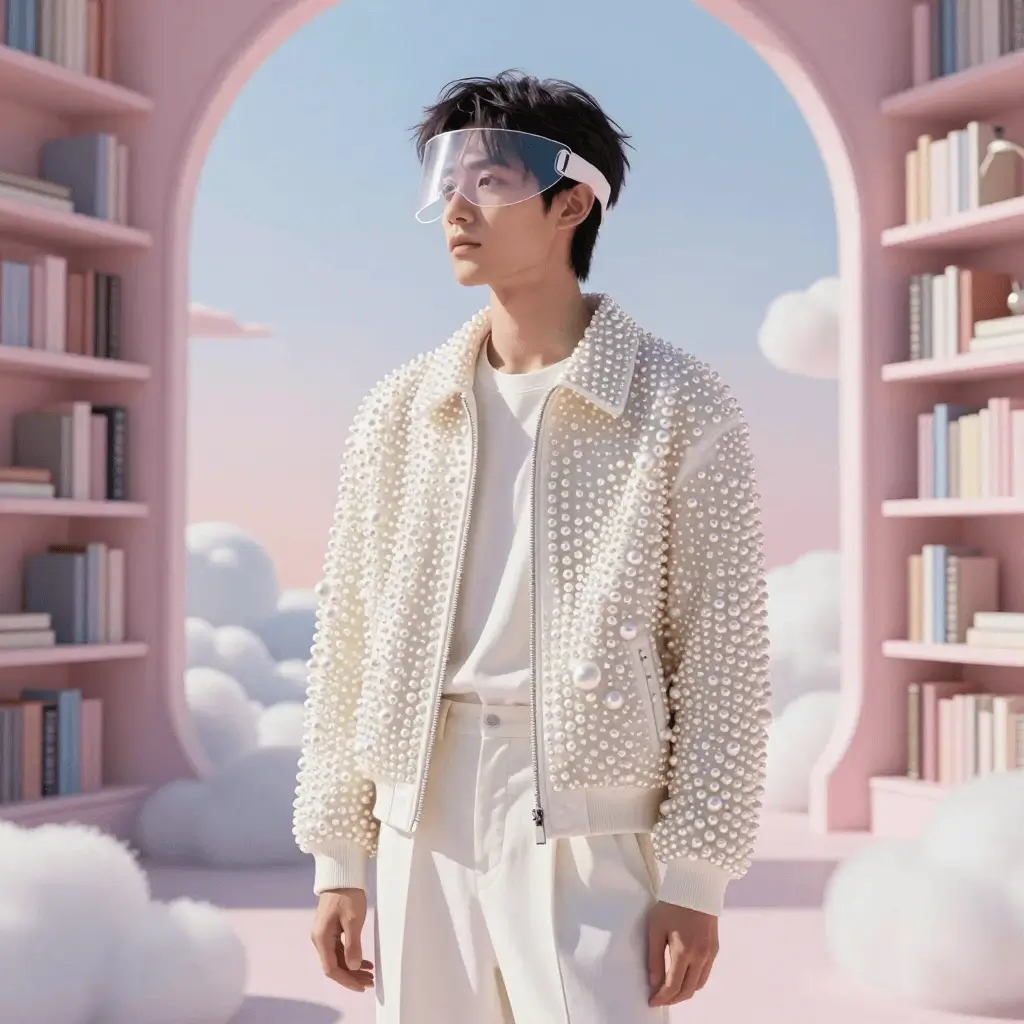
自动拆分图层
从已完成的 Grok Imagine Image 2.0 生成任务创建分层图。
从已完成的 Grok Imagine Image 2.0 生成任务创建分层图。
选择一个或多个返回的遮罩,让修改只作用于目标图层。
编辑结果会记录原始任务,便于在工作台中继续创作。

测试角色细节、光线和氛围。
A cinematic portrait of an explorer in a luminous archive, warm window light, detailed fabric, shallow depth of field, realistic skin texture
开始编辑
风格化场景和连贯背景细节。
A stylized anime street scene at blue hour, rainy pavement reflections, character looking toward a glowing sign, detailed background, clean line art
开始编辑打开已完成的 Grok Imagine Image 2.0 结果并选择“拆分图层”,工作台会用原始任务 ID 请求分层图。
选择返回的图层,输入修改要求并提交。编辑结果会作为原始生成任务的子任务保存。
先用清晰提示词得到第一张图。
打开“拆分图层”,选择需要修改的遮罩。
输入编辑提示词,生成子结果,然后下载或从历史中继续。
支持。先用 Grok Imagine Image 2.0 生成图片,再在结果上打开“拆分图层”,选择遮罩并提交编辑提示词。
图层编辑从已完成的 Grok Imagine Image 2.0 任务开始,因为分层和编辑 API 都需要引用原始任务 ID。